Find Line
Tìm kiếm đoạn thẳng trong vùng tìm kiếm.
Ứng dụng phổ biến:
- ✅ Ứng dụng cho bài toán đo đạc khoảng cách.
- ✅ Hỗ trợ cho những bài toán cần định theo biên cạnh sản phẩm dạng đường thẳng.
Video hướng dẫn
Các công cụ hỗ trợ được sử dụng trong video:
Ý tưởng
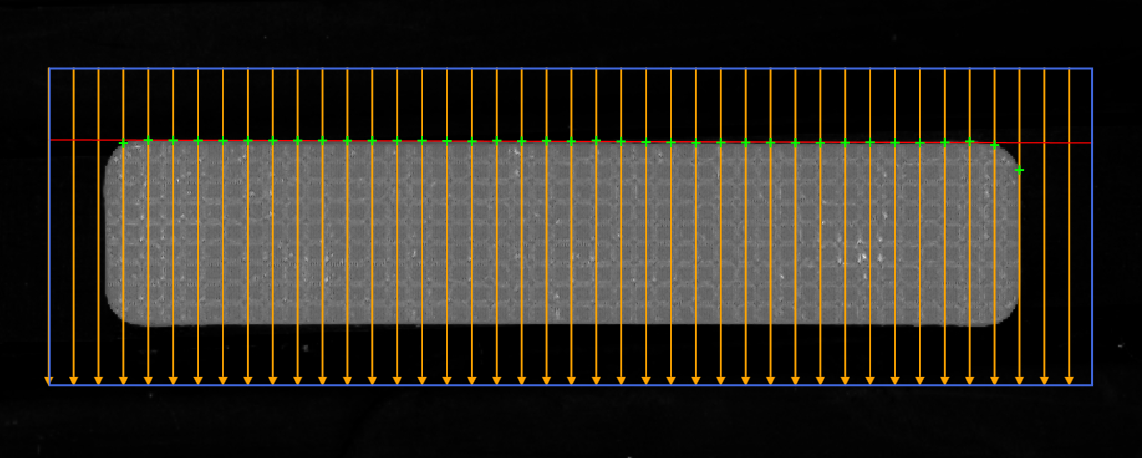
Công cụ này xác định các điểm cạnh trên sản phẩm, sau đó nhóm các điểm có thể xấp xỉ theo một đường thẳng để tìm ra đường thẳng đại diện. Trong hình minh họa:
- Các mũi tên màu cam biểu thị hướng tìm kiếm điểm cạnh.
- Các dấu cộng màu xanh là các điểm cạnh được phát hiện.
- Đường thẳng màu đỏ là kết quả xấp xỉ từ các điểm cạnh, chính là cạnh cần tìm.
Thông số cài đặt
Hướng tìm kiếm
Hướng tìm kiếm hỗ trợ 4 phương hướng:
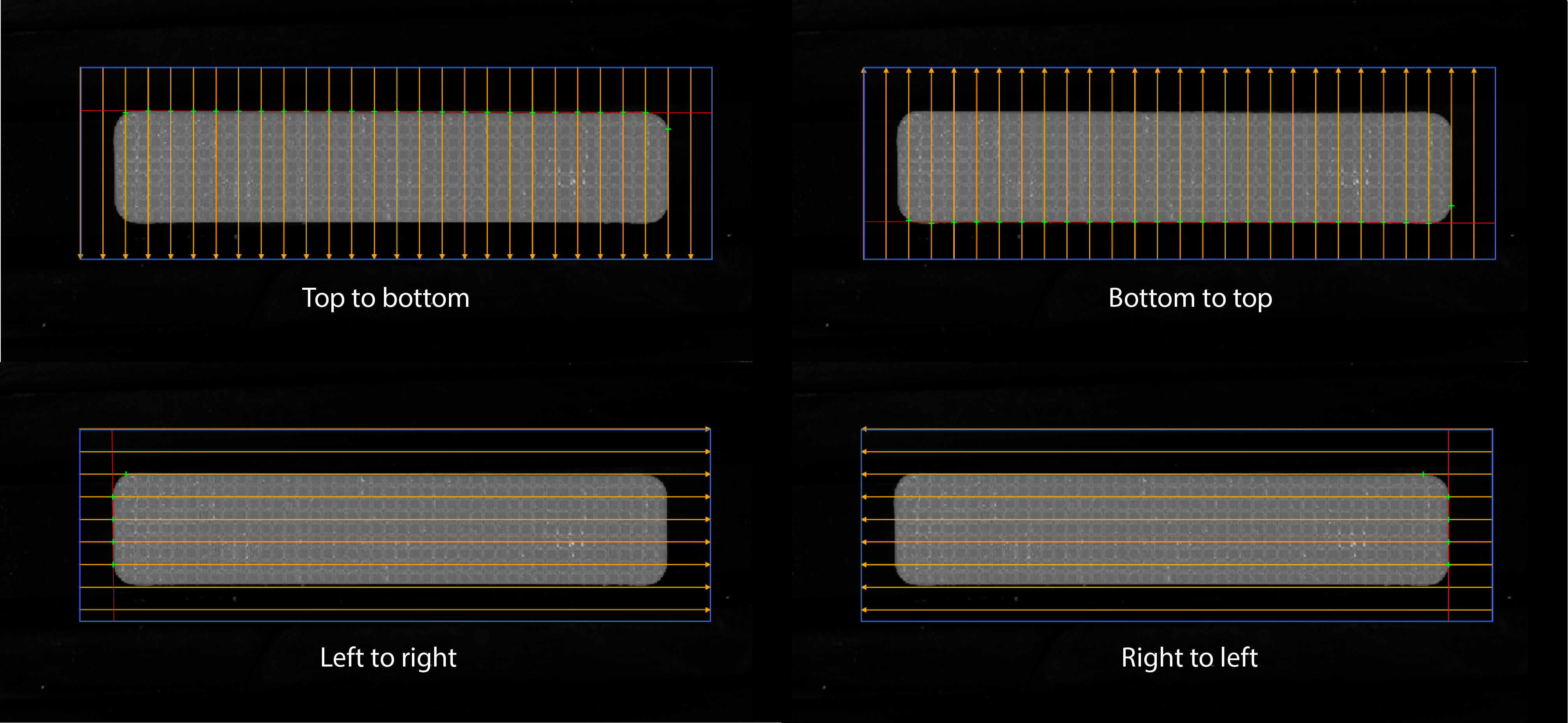
- Top to bottom: tìm đường thẳng từ trên xuống dưới. Đường thẳng đầu tiên thỏa mãn điều kiện tính từ trên xuống sẽ được lựa chọn.
- Bottom to top: tìm đường thẳng dười dưới lên trên. Đường thẳng đầu tiên thỏa mãn điều kiện tính từ dưới lên sẽ được lựa chọn.
- Left to right: tìm đường thẳng từ trái sang phải. Đường thẳng đầu tiên thỏa mãn điều kiện tính từ trái sang sẽ được lựa chọn.
- Right to left: từ đường thẳng trên xuống dưới. Đường thẳng đầu tiên thỏa mãn điều kiện tính từ phải sang sẽ được lựa chọn.
Phân cực cạnh
Chế độ tìm kiếm theo phân cực giúp lọc bỏ đi những trường hợp cạnh không mong muốn như chỉ mong muốn cạnh thuộc vùng sáng tới vùng tối hoặc ngược lại.
- Dark to bright only: chế độ tìm kiếm chỉ chọn những cạnh có sự thay đổi từ hướng tối sang sáng.
- Bright to dark only: chế độ tìm kiếm chỉ chọn những cạnh có sự thay đổi từ hướng sáng sang tối.
- All edges: tìm kiếm cả 2 hướng từ sáng sang tối và ngược lại.
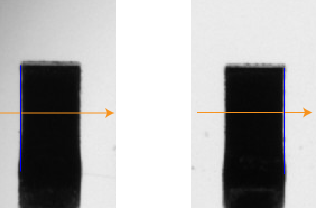
Ảnh phía bên trái chọn chế độ tìm kiếm Bright to dark only: đường thẳng tìm thấy sẽ có phía bên trái là vùng sáng và phía bên phải là vùng tối. Ảnh phía bên phải tìm kiếm theo Dark to bright only: kết quả sẽ tìm thấy đường thẳng có phía bên trái là vùng tối và bên phải là vùng sáng. Hướng tìm kiếm theo hình mũi tên.
Tìm kiếm
- First edge: tìm kiếm cạnh đầu tiên.
- Best edge: tìm kiếm cạnh có sự khác biệt lớn nhất.
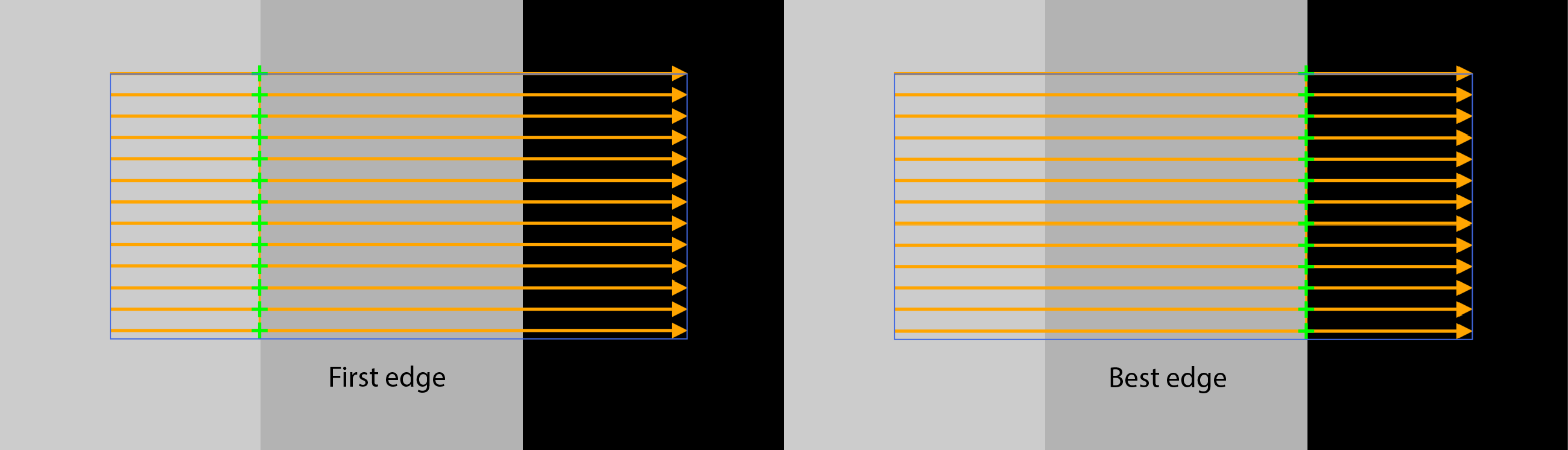
Trong hình minh họa, hướng tìm kiếm từ trái sang phải, khi chọn chế độ First egde thì cạnh đầu tiên sẽ được lựa chọn, nếu chọn chế độ Best edge thì cạnh có sự khác biệt lớn nhất sẽ được lựa chọn.
Nâng cao
- Khoảng trống (Gap): khoảng cách giữa các đường mũi tên tìm kiếm. Khoảng cách càng nhỏ số điểm cạnh tìm kiếm càng nhiều, số điểm hình thành đoạn thẳng càng nhiều nhưng thời gian tính toán sẽ lâu hơn.
Chênh lệch cạnh tối thiểu
Chênh lệch cạnh được hiểu là sự chênh lệch cường độ giá trị giữa 2 điểm pixel, khi độ chênh lệch này cao hơn giá trị do người dùng đặt thì điểm pixel sẽ được coi là 1 điểm của cạnh. Giá trị này càng cao thì điểm cạnh này càng có độ tin cậy cao.
Kết quả
Thông số của đoạn thẳng tìm thấy:
- Poin 1.X: tọa độ X điểm số 1 của đoạn thẳng.
- Poin 1.Y: tọa độ Y điểm số 1 của đoạn thẳng.
- Poin 2.X: tọa độ X điểm số 2 của đoạn thẳng.
- Poin 2.Y: tọa độ Y điểm số 2 của đoạn thẳng.
- Angle: góc của đoạn thẳng so với trục X.
- Confidence score: độ tin cậy của đoạn thẳng, độ tin cậy được tính dựa trên số điểm nằm trên đoạn thẳng trên tổng số điểm cạnh tìm thấy.
Cài đặt giới thạn
Các giới hạn cài đặt dựa trên thông số đo:
- Góc tối thiểu: cài đặt giới hạn tối thiểu cho giá trị Angle.
- Góc tối đa: cài đặt giới hạn tối đa cho giá trị Angle.